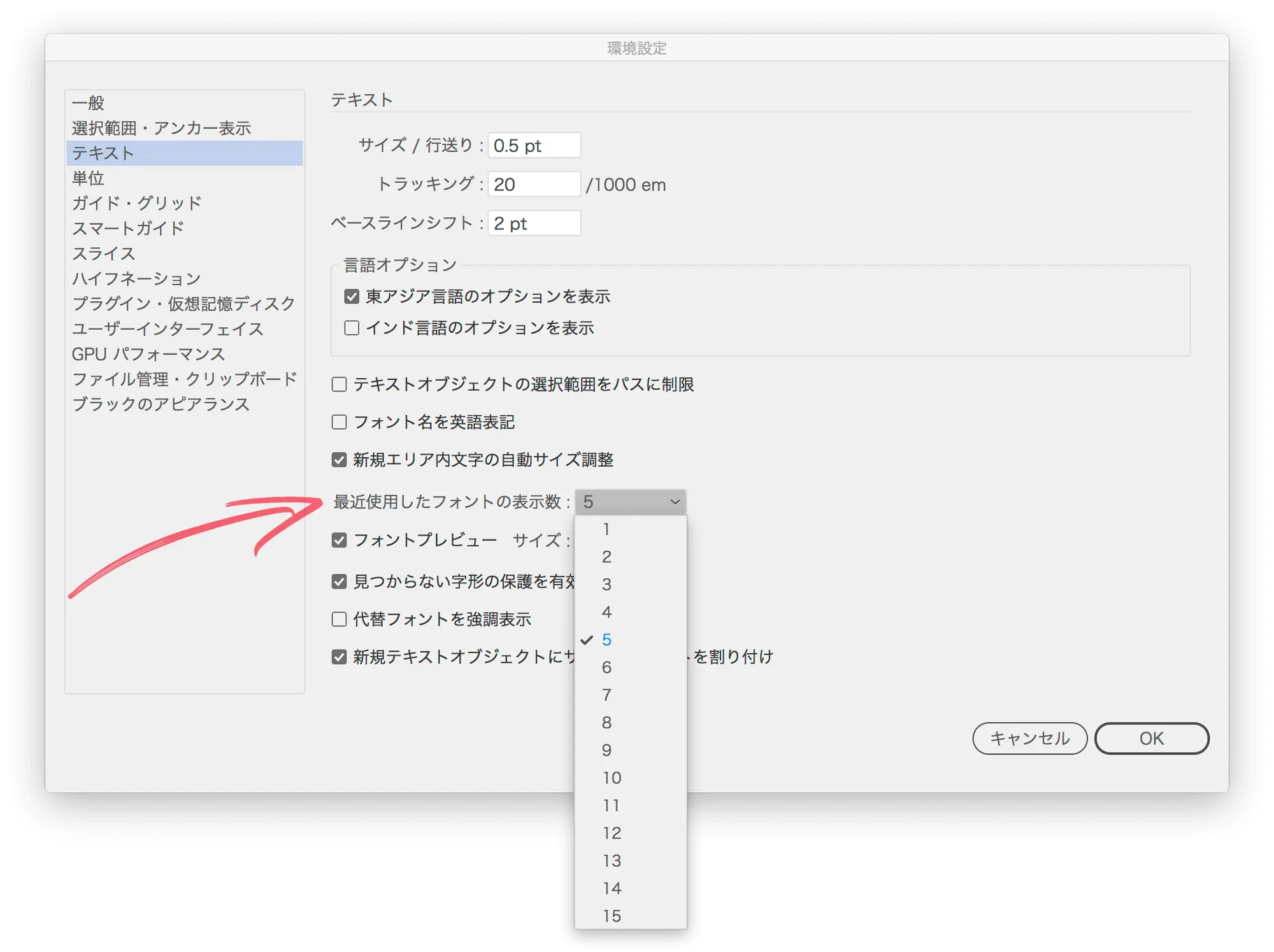
この設定機能は、「編集」メニュー →「環境設定」→「テキスト」→「新規テキストオブジェクトにサンプルテキストを割り付け」 のチェックを外してあらかじめ解除できます。 イラストレーターの文字ツールにはさまざまな機能がたくさんあります。 基本的な編集方法 アートボードに見出しが作成できました。 次に、簡単な操作でテキストを修飾します。 テキストをトリプルクリックするか、対角にドラッグして、1行すべて選択します。 カーソルを文字に合わせ、CtrlA(Windows)またはCommandA(macOS)を押して選択することもできます。 右側のプロパティパネルで、フォント、スタイル、サイズを変更します。 Adobe Acrobatのツールバーから「PDFを編集」を選びます。 すると自動的にデータにOCR※が適用され、テキストがコピー&ペーストできるような状態になります。 なお、加工した文字や画像上に配置された文字は、OCRが画像として認識するため抜き出せません。
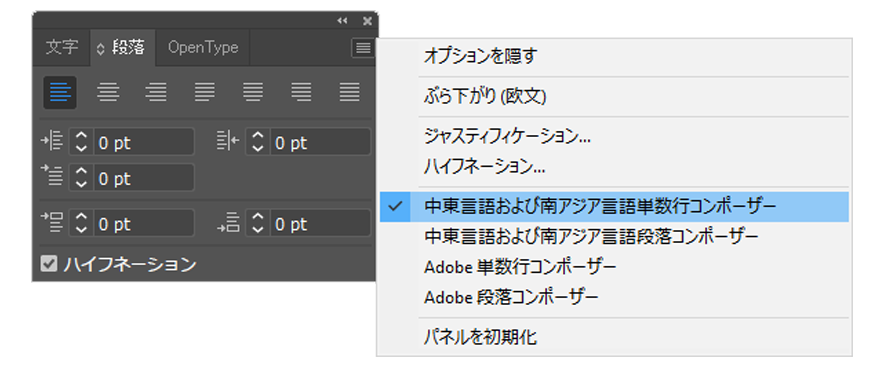
Illustrator のアラビア語およびヘブライ語のテキスト
イラストレーター 文字 編集できない
イラストレーター 文字 編集できない- イラストレーターで文字の編集が出来ない。 イラストレーターcs3を使っているのですが、 クライアントからもらったファイルの文字編集が出来ません。 普通に選択する事は出来るのですが、テキストカーソルを合わせても反応しません。イラストレーターの文字入力 Adobe Illustlator 10を使って、すでに作ってもらったパンフレットを編集したいのですが、 使われている文字のフォントや設定の詳細がわからず 同じ文字を付け足すことが


3
イラストレーターの色が勝手に 4 Illustratorでメモリ不足が起き 5 イラストレーターで文字の一部 6 Illustratorで作ったものをメー 7 編集が出来ません(JPEGフ 8 パワーポイントからイラストレイラストレーターの他にも、文字を縦書きで表示できる編集ソフトが存在します。動画編集ソフトのWondershare Filmora9です。 Wondershare Filmora9には、テキスト編集画面のフォント項目の中に「縦書き」のオプションが存在するので、文字を入力して「縦書き」をさて、今回もイラストレーターのツールをご紹介していきます。 「エリア内文字ツール」です。 前回ご紹介している「文字ツール」でエリア文字という入力方法があったかと思います。 詳しくは前回の記事をご参照ください。
イラストレーターで文字の編集が出来ない。 イラストレーターcs3を使っているのですが、 クライアントからもらったファイルの文字編集が出来ません。 普通に選択する事は出来るのですが、テキストカーソルを合わせても反応しません。 もちろん、文字にアウトラインはかけません! 次に「効果メニュー/パスファインダー/中マド」を選択 問題はここから!では文字を変えてみましょう。 変更が出来ました♪ 文字がテキストのままなので文字の打ちかえができます。 環境設定を見直す 文字が編集できない原因として、環境設定がおかしいことが挙げられます。 画面上部のメニューから、編集>環境設定>テキストを選択してください。 「テキストオブジェクトの選択範囲をパスに制限」の部分のチェックを外してOKボタンをクリックしてください。 これで、解決できない場合は次の対処法を試してみましょう。 目次へ戻る
イラストレーターで覚えておくべき使い方7選 こちらでは、イラストレーターで覚えておくべき使い方を7つ紹介します。 1 ペンツール・フリーハンド 2 図形の挿入・編集 3 文字の挿入・編集 4 色付け 5 画像のトレース 6 画像の切り抜き 7 図形の変化About Press Copyright Contact us Creators Advertise Developers Terms Privacy Policy & Safety How works Test new features Press Copyright Contact us Creators こうしておけば開く環境が同じなら問題なくイラストレーターで編集できます。 「ファイル」「別名で保存」または「名前を付けて保存」「ファイルの種類」を「Adobe PDF」に 「Illustrator の編集機能を保持」にチェックを入れます。これだけなので簡単です。
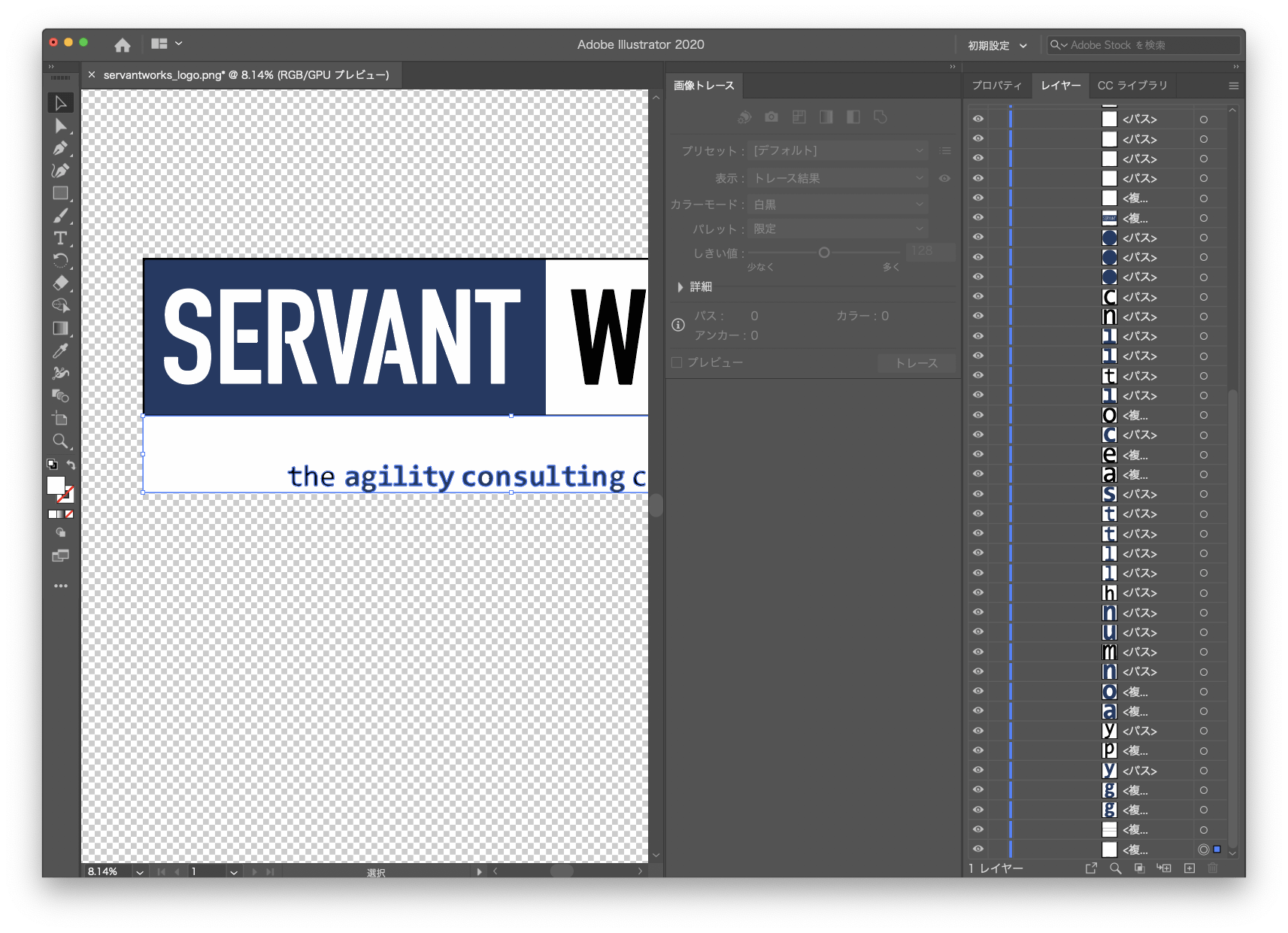
Adobe Illustrator でロゴ画像を透過 Ai ファイルに変換する Rationally

イラストレーターの文字を下に揃えたい 大きさをイジって高さが変わってしまった時の対処法 うたかた暮らし
文字ツールは7種類あり、それぞれ一つずつ解説しています。Illustrator CC(14)から文字タッチツールが追加され、一文字のみの編集がとても便利になりました。そちらについてもお伝えします。 文字ツールの使い方 文字ツールを選択します。 Illustrator(イラストレーター)で画像や文字が選択・編集できない時の対処法 2月 5, 21 5月 29, 21 Illustratorで作業しているときに、画像や文字が選択できなくなったりバウンディングボックスの表示がおかしくなったことはありませんか。 イラストレーターcs4使用です。 テキスト上をダブルクリックすると、選択し編集することが可能になったはずだと思うのですが、やってみてもできません。 とても困っています。 どなたか解決の方法を教えてください。 宜しくお願いします。
Illustrator Cc 15のマウスカーソルの震えが止まらない 大石制作ブログ
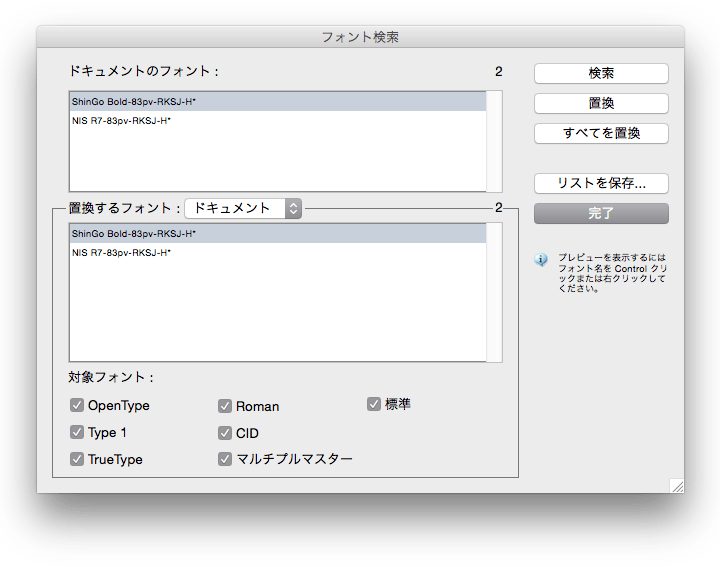
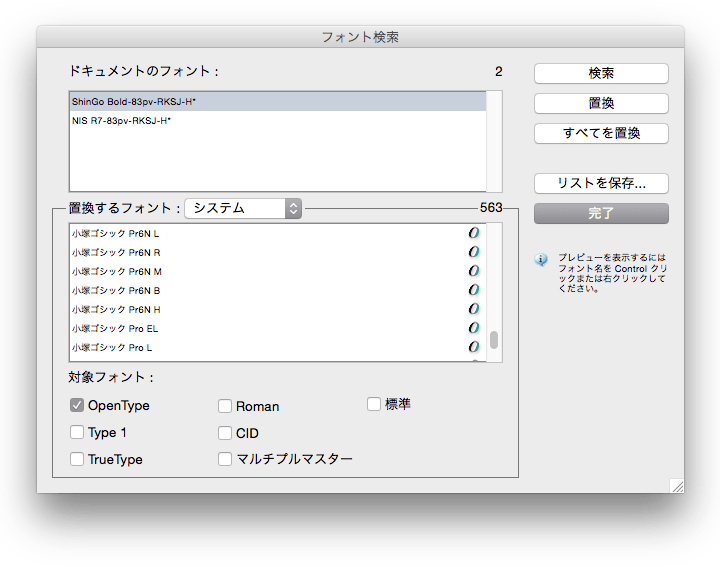
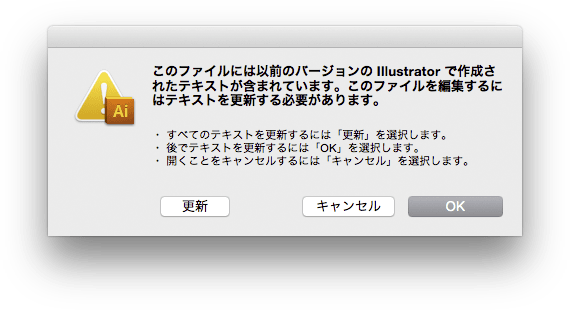
イラストレータでフォントを置き換える Illustrator Dtp Emwaiblog
イラストレーターで文字色を変更したい Windows Vista で、イラストレターCS5を使用しています。 地図の再トレース中で、文字色を単色に変更したいのです。 オリジナルデータは、地名を下記の色に設定されてます。 その後、違うレイヤーを触った後、確認 文字をアウトライン化せずに「文字タッチツール」で、テキストオブジェクト内に文字がある状態で直感的に編集ができます。 1.ツールパネルの文字タッチツールを選択 2.編集したい文字をクリックします。 すると、周囲にハンドル(青い線)が表示されます。 3.左下のハンドル(青い点)をドラッグすると選択した文字だけが移動します。 ※文字は、編集ダウンロード 1 Illustratorを起動し、文字を変更したいaiファイル(サンプルファイルでは「beforeai」)を開きます。 展開したファイルで使用されているフォントが自身の環境には無い場合は「環境に無いフォント」ダイアログが表示されます。 Typekitフォントが使用されている場合には「フォントを同期」をクリックすることで、Adobe Typekitから自動的にフォントが

Indesignとillustratorパレットを使いやすくするの巻
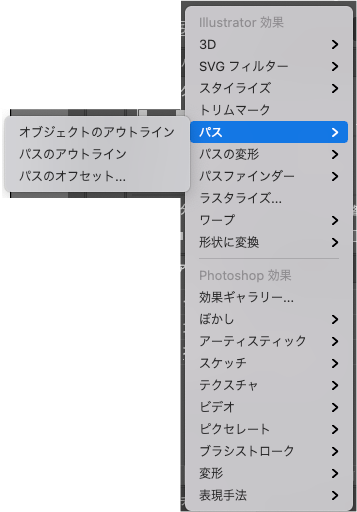
Adobe Illustratorで文字の下に余白ができて困る フリー写真素材 Canvaspace
テキストオブジェクトは何度でも編集でき、編集する方法はいくつかあります。 文字ツールを使用しているとき タイプした文字列をクリックする 文字の上をドラッグし、反転表示された状態で文字列を編集する 選択ツールを使用しているとき 文字の上をダブルクリックする もし編集できないときは、文字があるレイヤー以外を選択していないか確認してみ Illustrator では、文字ツールまたは縦書き文字ツール使用時にはサンプルテキストがデフォルトで割り付けられています。 詳しくは、 テキストオブジェクトへのサンプルテキストの割り付け を参照してください。 文字を入力したら、選択ツール をクリックしてテキストオブジェクトを選択します。 Ctrl キー(Windows)または Command キー(Mac OS)を押しながらテキスト初心者でもできるイラストレーター使い方講座 文字を加工してみよう Inoma Create;

アウトラインpdfがネガ反転する場合の対処 Jagraプロフェッショナルdtp Webスクール スキルアップブログ
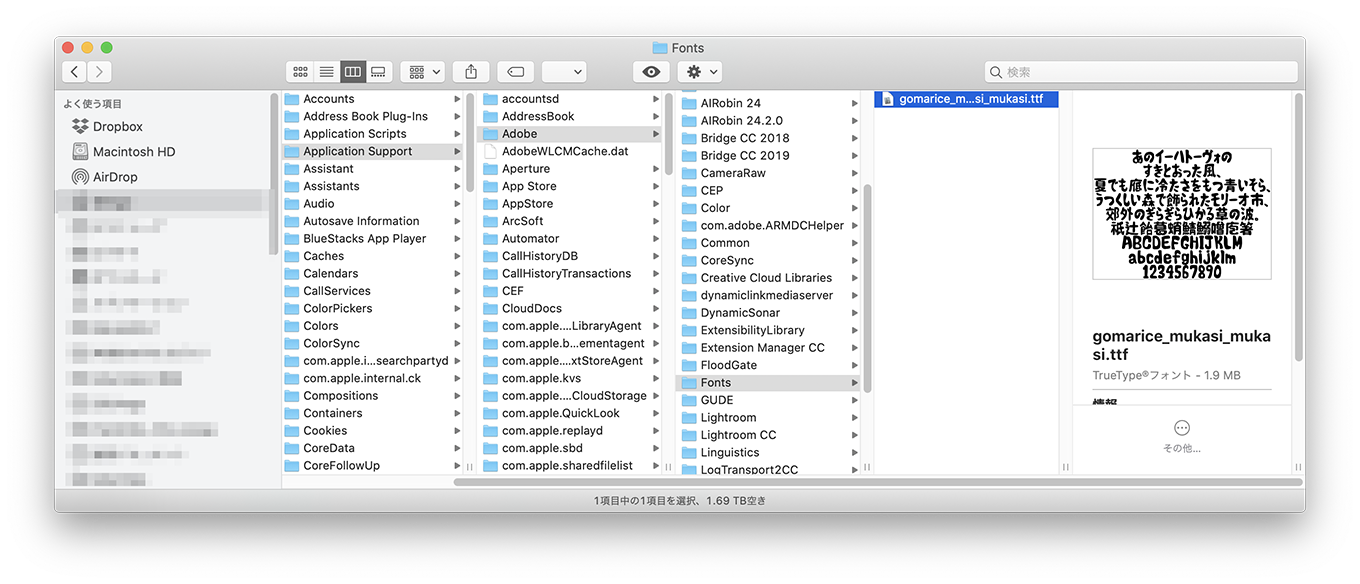
Illustrator フォントの追加 Adobe専用フォルダへのインストール方法 Mac編 名刺の作り方ガイド
Illustrator では、これ以外にも様々な方法でパスを編集、変形、単純化、または滑らかにすることができます。 Illustrator での、スペルチェック機能と言語辞書をご利用いただけるようになワンポイントを入れる 21 「文字ツール(T)」を選択し、アートボード上をクリックして「よだかの星」というテキストを作成します。 次に、作成したテキストを選択し、「文字パネル」(ウインドウ → 書式 → 文字)から使用するフォントを選びます。 22 「選択ツール(V)」でテキストを選択し、「書式 」→ 「アウトラインを作成」を選択してテキストをイラストレーターの文字編集〜その1成り行き 一番上の 「文字ツール」 は、 1行入力したらリターンして改行、 2行目を入力していくという 普通の文字編集の方法です。 これを 「成り行き」 と言います。 任意の箇所で改行するので 言葉が分断されない のですが
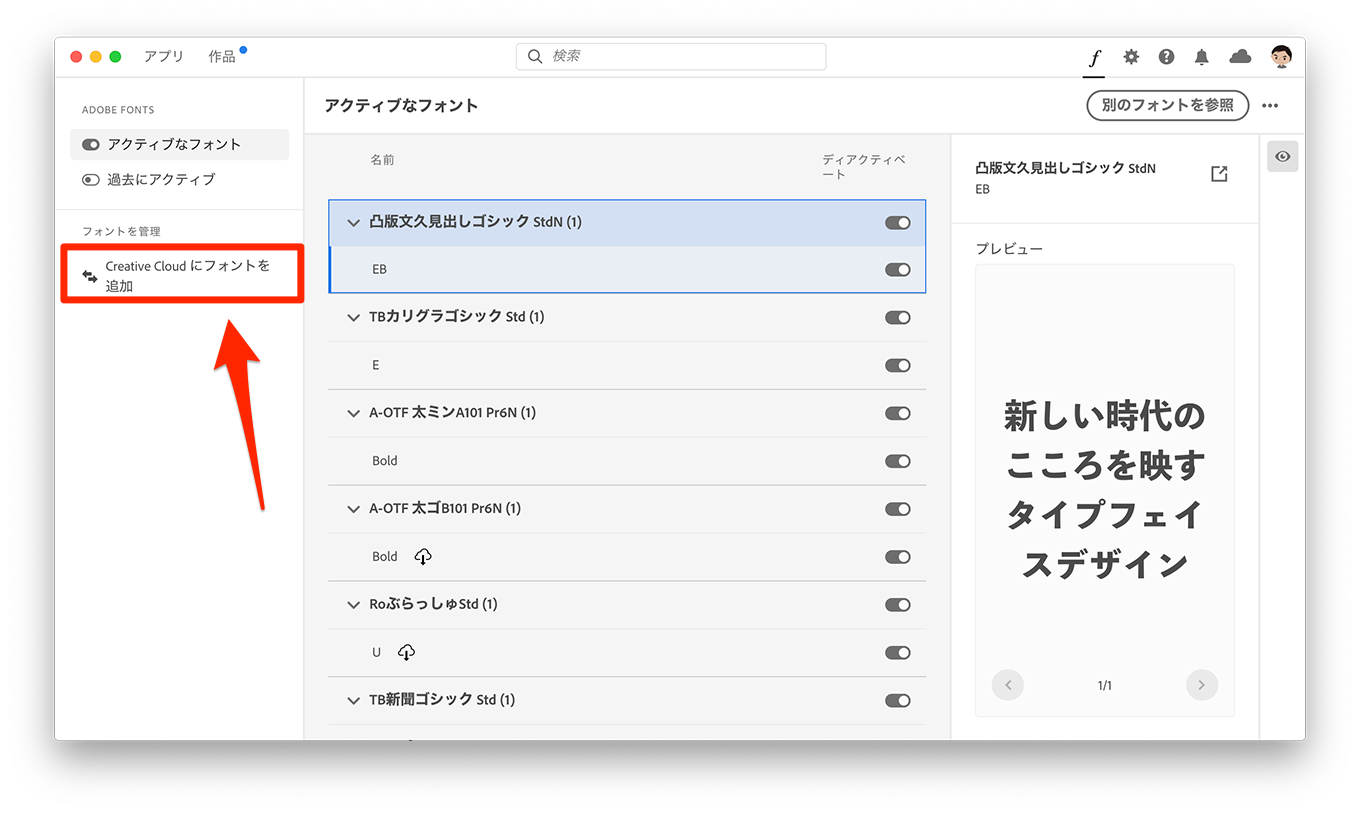
Illustrator フォントの追加 Adobe専用フォルダへのインストール方法 Mac編 名刺の作り方ガイド

イラストレーターでの制作ガイド 山梨県でネット印刷なら Pod Shop
アウトライン化したテキストは、打ち替えることはできませんが、図形として編集することができます。 アウトライン化された状態では、文字列はグループ化されているため、「グループの解除」 (command+Shift+G)をします。 フォントの変更は、上の ウィンドウ の 線(command+F10)で「線パネル」を開いて、輪郭線に色をつけ、文字を縁取ることができます

デザイナー未経験者の為のq 級 とピクセルの基本 デザイナー クリエイター専門の求人サイト Job Stage

1分でできるillustratorでエンボス加工のテキストやロゴをつくる方法 Webマガジン 株式会社296 川崎のホームページ制作会社
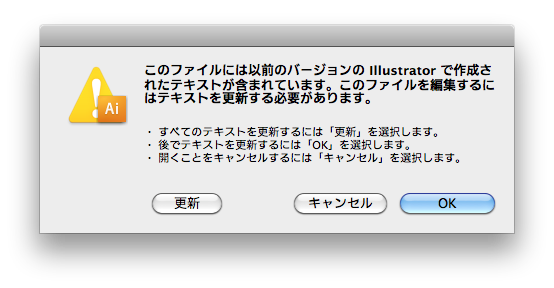
名刺とイラストレーター 名刺屋 印刷のネタ帳
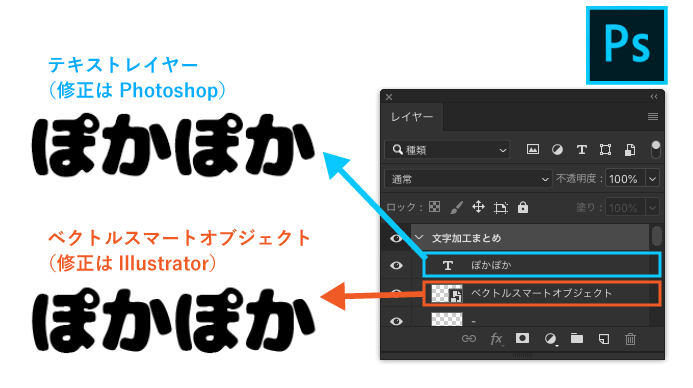
Illustratorでロゴやタイトル文字の加工を効率的にphotoshopと連携させる方法 Ccライブラリ編 0 5秒を積み上げろ
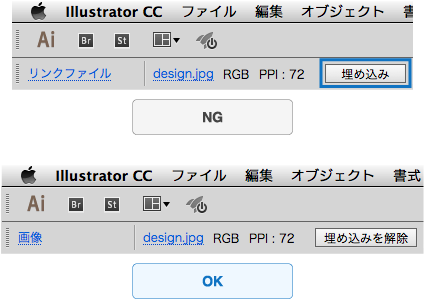
Illustratorでのデザイン方法 カッティングシート製作 Quack Works

Illustratorで文字のアウトライン化せず整列させる方法 ホワイトボードオフィシャルブログ
Illustrator のアラビア語およびヘブライ語のテキスト
3

Illustratorデータの作成方法 アート印刷

Illustratorの同人誌データ作成ポイント 同人誌印刷 同人グッズ印刷のドージンファクトリー

Keynote 文字 円形 Letternays
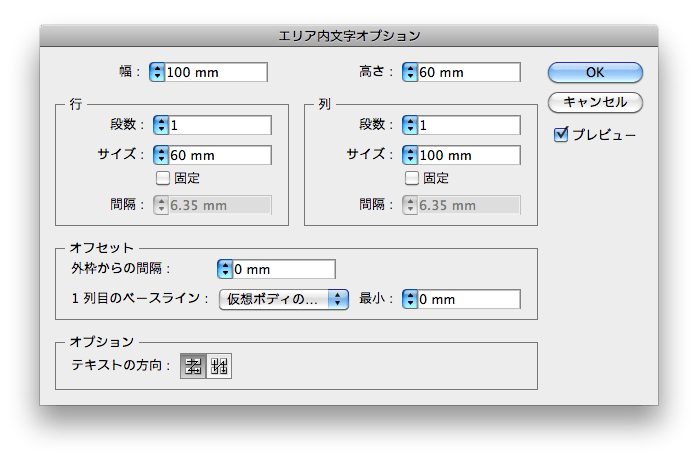
Illustratorでテキストエリアの大きさを変更するには Dtp Transit
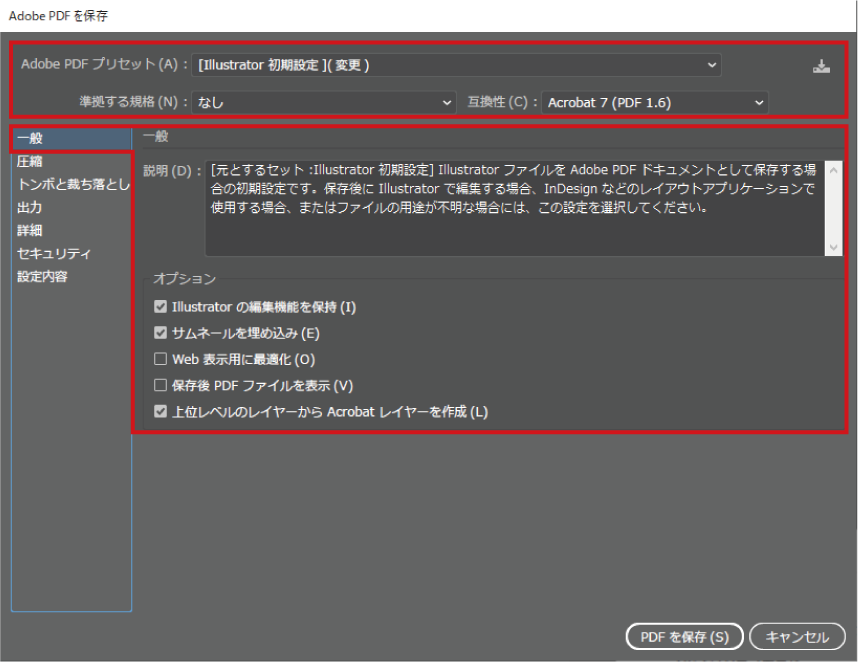
チュートリアル イラレからpdf Illustrator イラレでpdfを書き出す基本設定 Euphoric ユーホリック

Apple Numbers のテーブルを Illustrator で使用する方法 Siro Chro

Apple Numbers のテーブルを Illustrator で使用する方法 Siro Chro
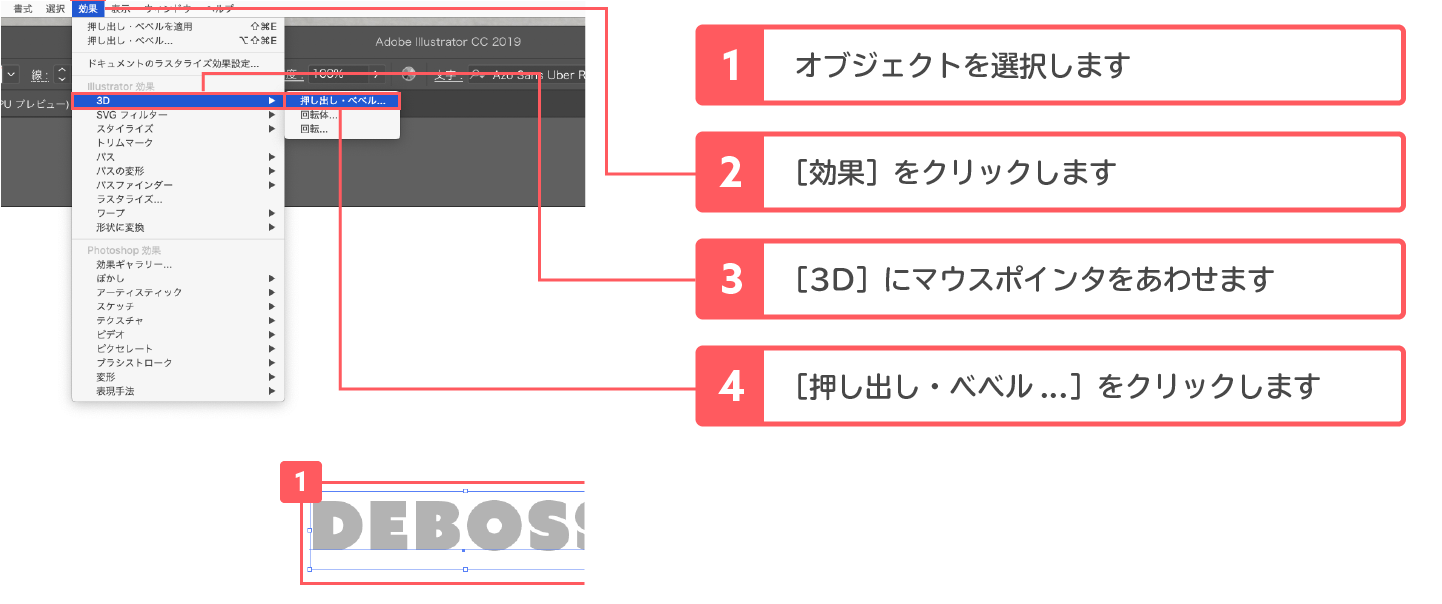
1分でできるillustratorでエンボス加工のテキストやロゴをつくる方法 Webマガジン 株式会社296 川崎のホームページ制作会社

まだテキストオブジェクト分割してるの Tab キーを使った文字のレイアウト調整 Illustrator編 株式会社一向社
Q Tbn And9gcqylwqupmhv9m21qqeb6lqxe537qpuqetnbehjfy71fbz Yv Sn Usqp Cau
選択できない いや 選択できてるのになんか変 というときの解決法 イラレ Design No 123 デザインの123

ビギナー向け特集 Illustrator編 1 サイビッグネット
Kの小技 Illustrator 01 ワークスペースの設定 カスタマイズ M2lab
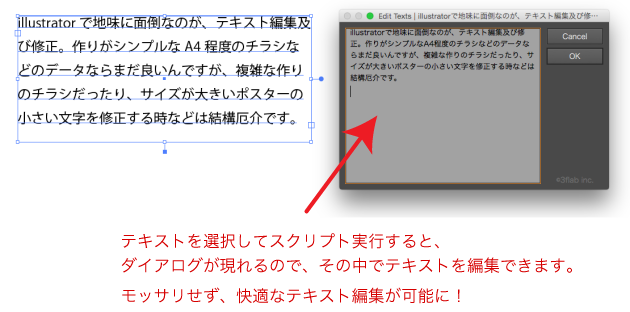
Illustratorでテキスト編集を超快適にしてくれるスクリプト2選 0 5秒を積み上げろ

さくっと 楽チン オリジナルの毛筆文字を作る Illustrator Photoshop アライドアーキテクツのクリエイターブログ
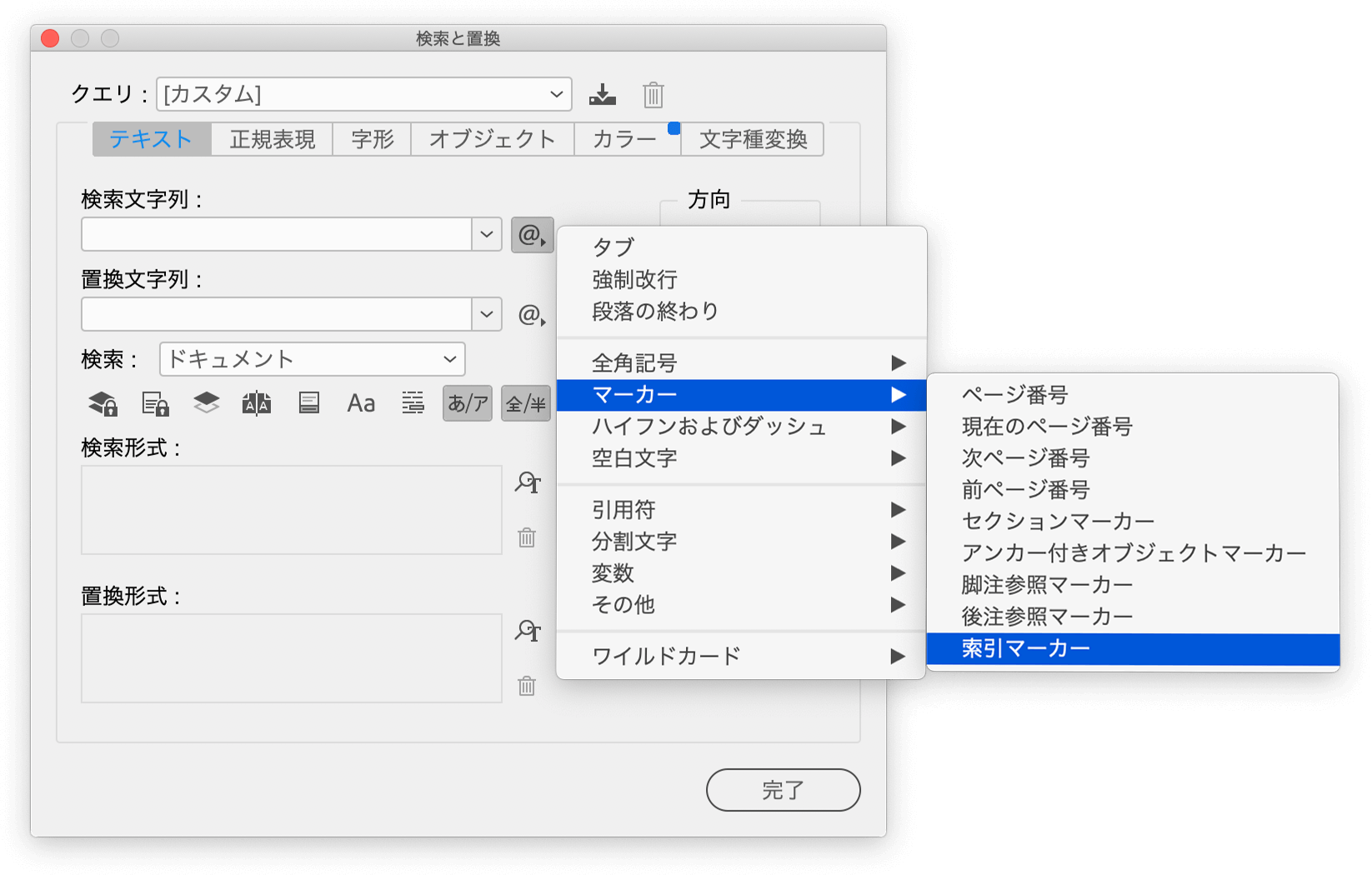
文字校正 編集のポイント Dtp Transit

イラストレーターデータ入稿 マツオ印刷
ゼロから始めるillustrator イラレ初心者からプロを目指す S Design Labo
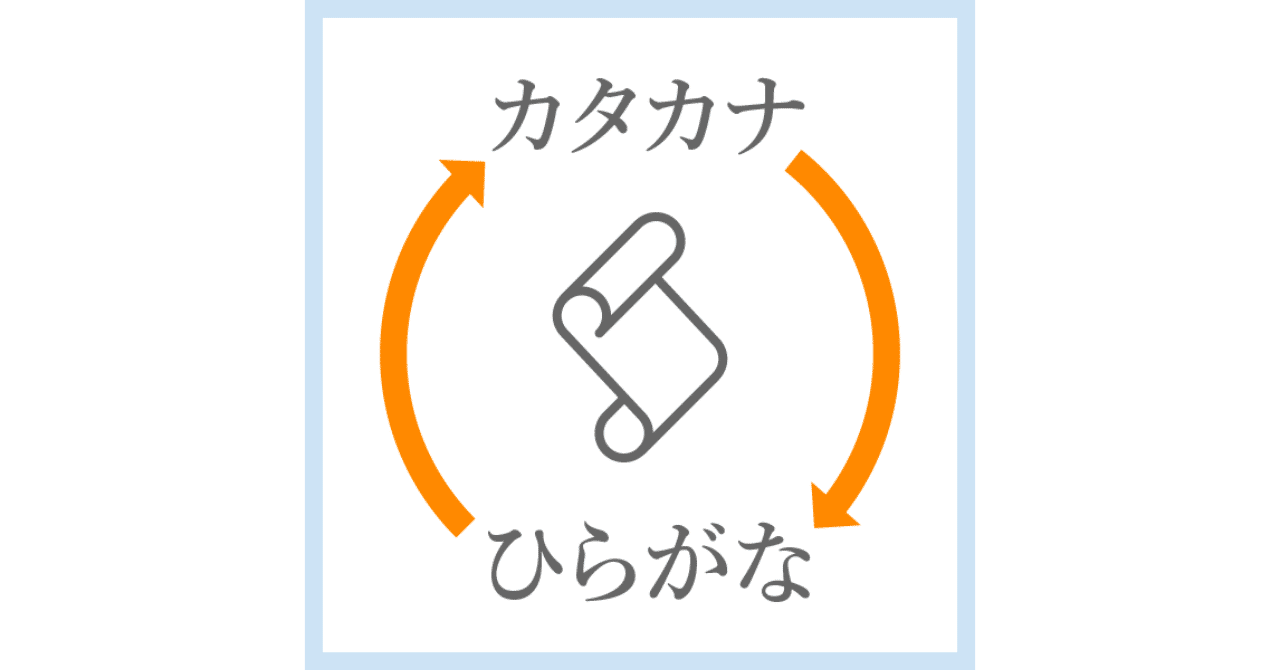
選択した文字のカタカナをひらがなにする Illustrator Javascript したたか企画 Note

イラレでテキスト同士の重なった部分を 色変更する方法 Illustrator ユウスケの雑記ブログ
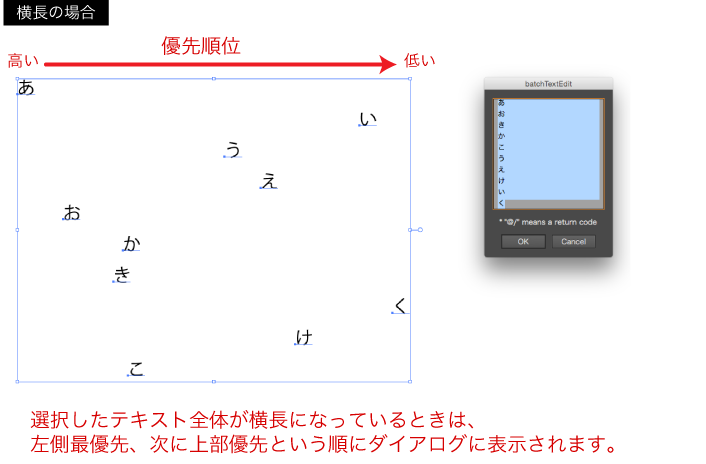
Illustratorでテキスト編集を超快適にしてくれるスクリプト2選 0 5秒を積み上げろ
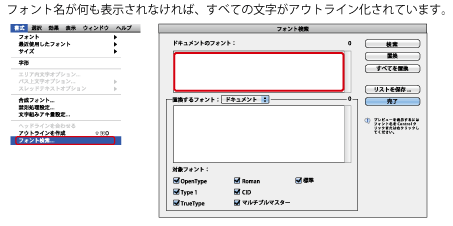
文字のアウトライン化について ネット印刷のキングプリンターズ

入稿データ作成ガイド かさまーと
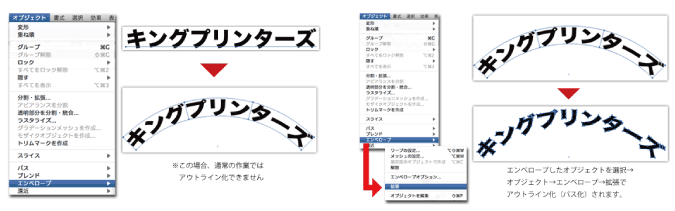
文字のアウトライン化について ネット印刷のキングプリンターズ
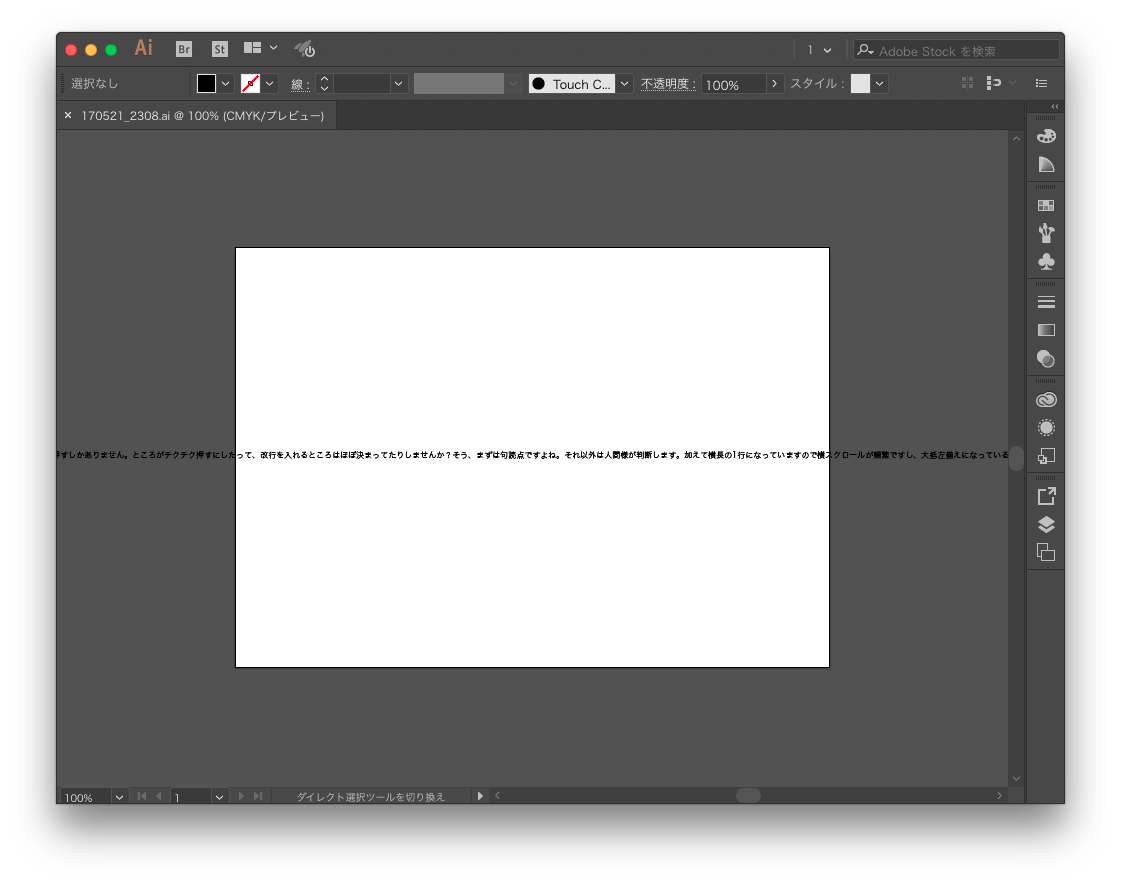
文字オブジェクトを指定文字で改行するスクリプト Illustrator Scripting Gorolib Design はやさはちから
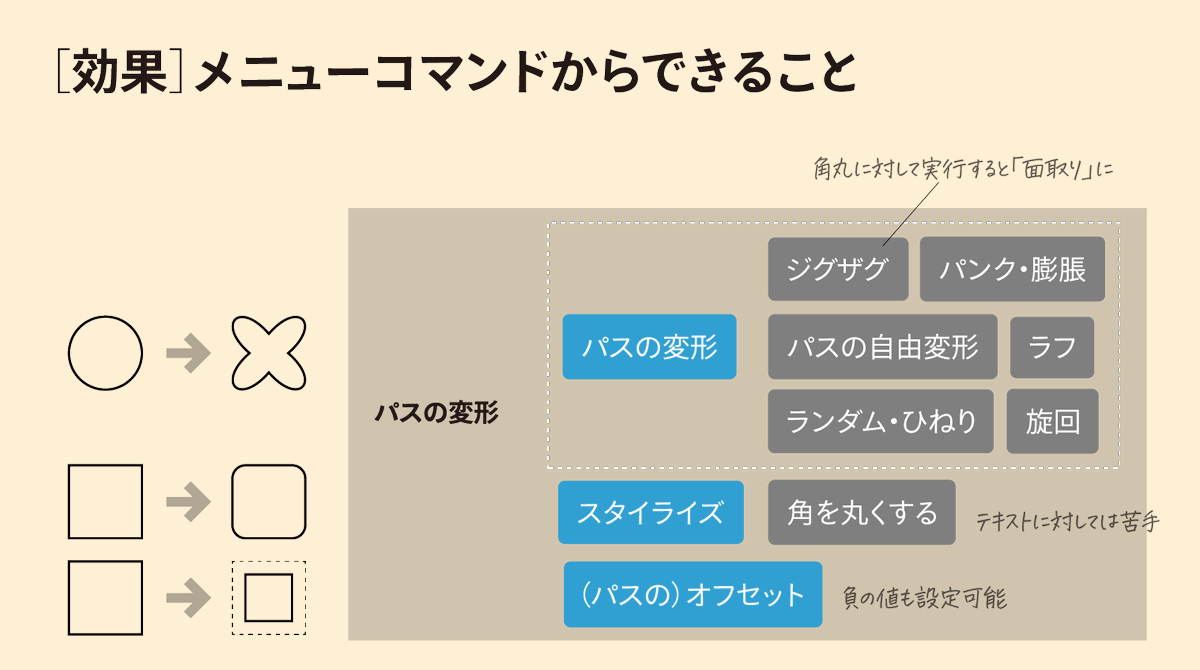
10倍ラクするillustrator X10 Illustrator Twitter
選択した文字のカタカナをひらがなにする Illustrator Javascript したたか企画 Note

イラストレーターの使い方 初心者から情報をアップデートしたい中級者以上に向けて Design Trekker

印刷物の文字を変更したい Adobe Illustrator チュートリアル
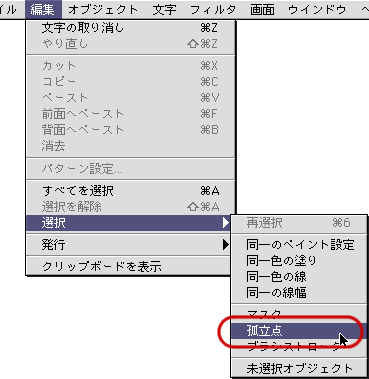
孤立点は削除してください Dtpサポート情報
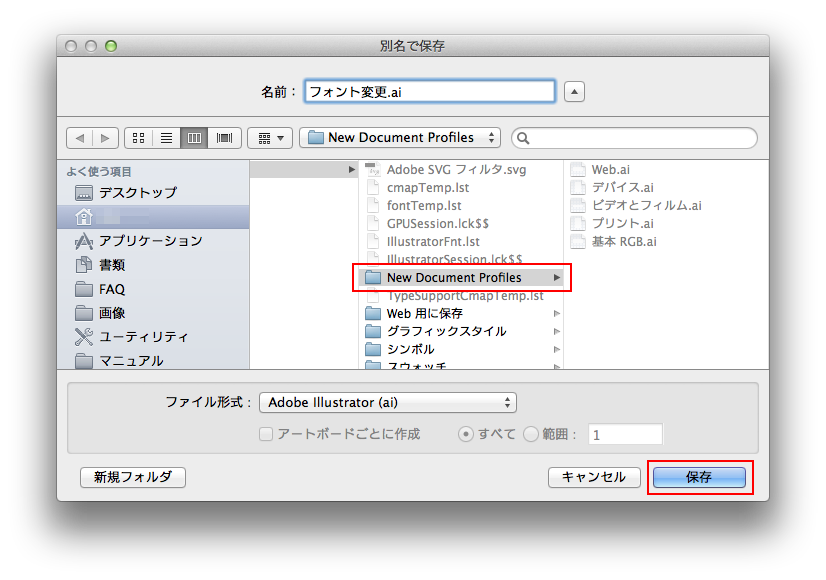
Illustratorでデフォルト 初期設定 のフォントを変更する Too クリエイターズfaq 株式会社too

はじめての文字のアウトライン Illustratorのデータ入稿で文字のアウトライン化をする方法と意味 オリジナル紙袋web レレカ
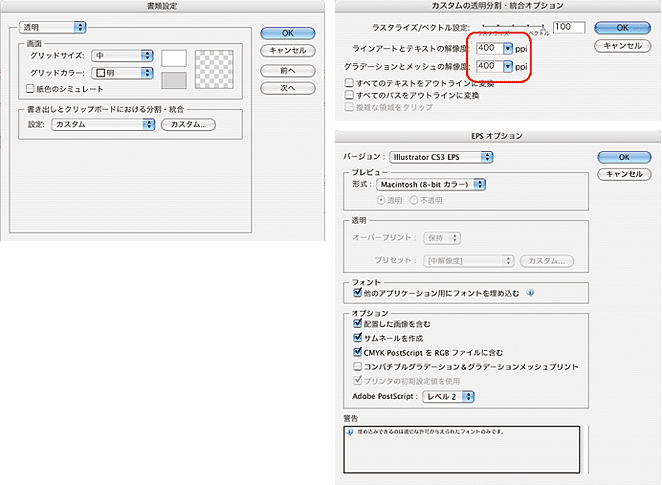
Adobe Illustrator 入稿について 圧着dm 圧着ハガキの栄光

Illustratorで かんたん リボンのつくりかた ホワイトボードオフィシャルブログ
文字校正 編集のポイント Dtp Transit
ベテランほど知らずに損してるillustratorの新常識 5 Cc以降 テキストの扱いで変わったこと
イラストレータでフォントを置き換える Illustrator Dtp Emwaiblog

Illustratorで複雑な図形の作り方 パスファインダー Dtpサポートサービス

イラレでかんたん ファミコン世代が大好きなドット絵 モザイクイラストの作り方 Illustrator とこログ Tocolog
イラストレータでフォントを置き換える Illustrator Dtp Emwaiblog
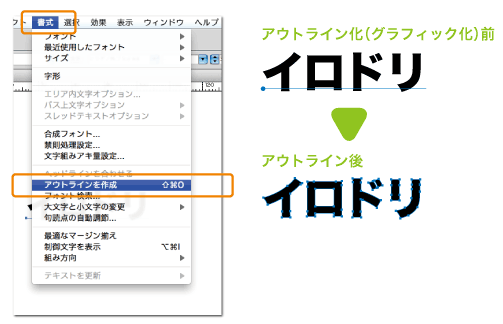
知る アウトラインを作成する イロドリ

タイトルロゴ風 文字デザインをしてみよう デジマースブログ
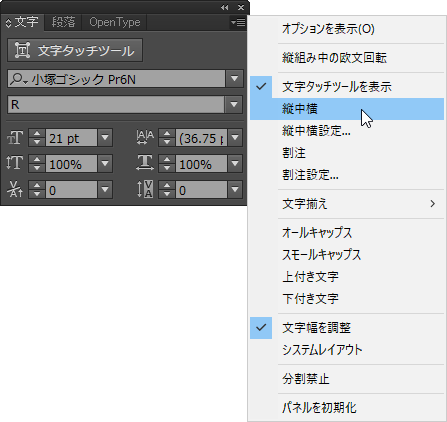
Illustratorで縦組みの英数字の向きを変更する Too クリエイターズfaq 株式会社too

Illustrator 複数のオブジェクト全体でグラデーションをかける方法 図形と文字 写真で解説 福丸の部屋

Illustratorで複雑な図形の作り方 パスファインダー Dtpサポートサービス
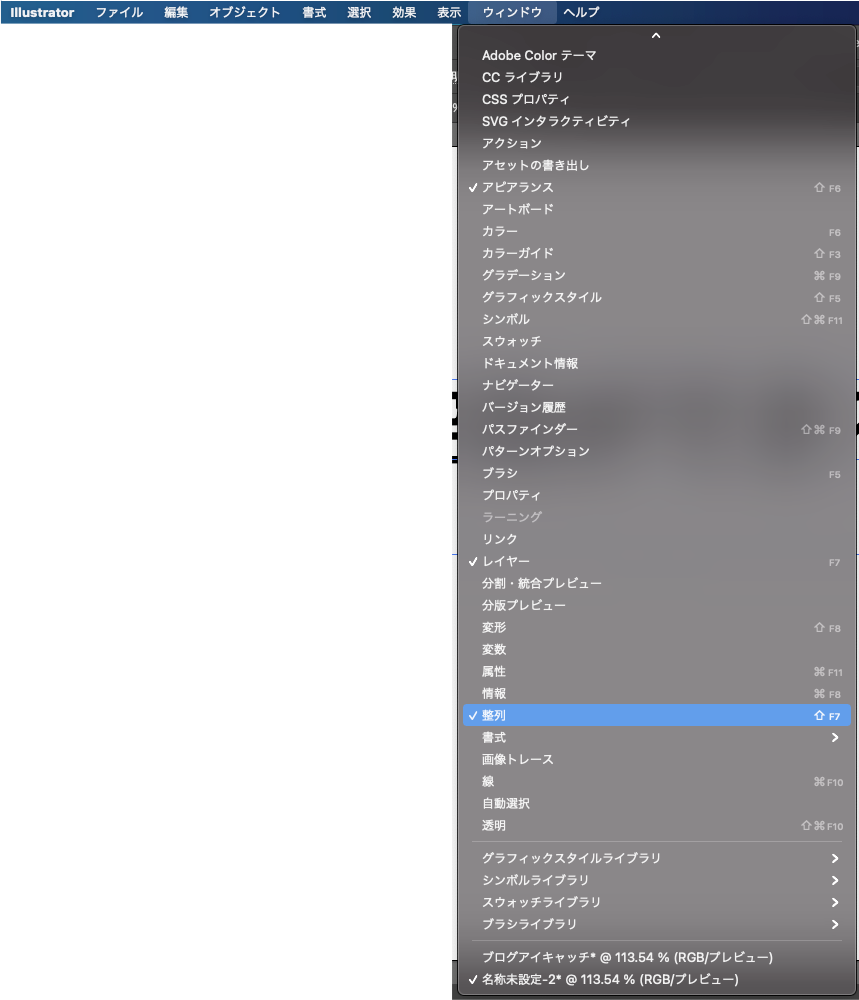
Adobe Illustratorで文字の下に余白ができて困る フリー写真素材 Canvaspace

大丈夫やで イラレでウェブデザイン その2 ピクセルが合わなくなる原因 Top5 クリエイター丙

変形パネルの使い方 Illustrator Cc
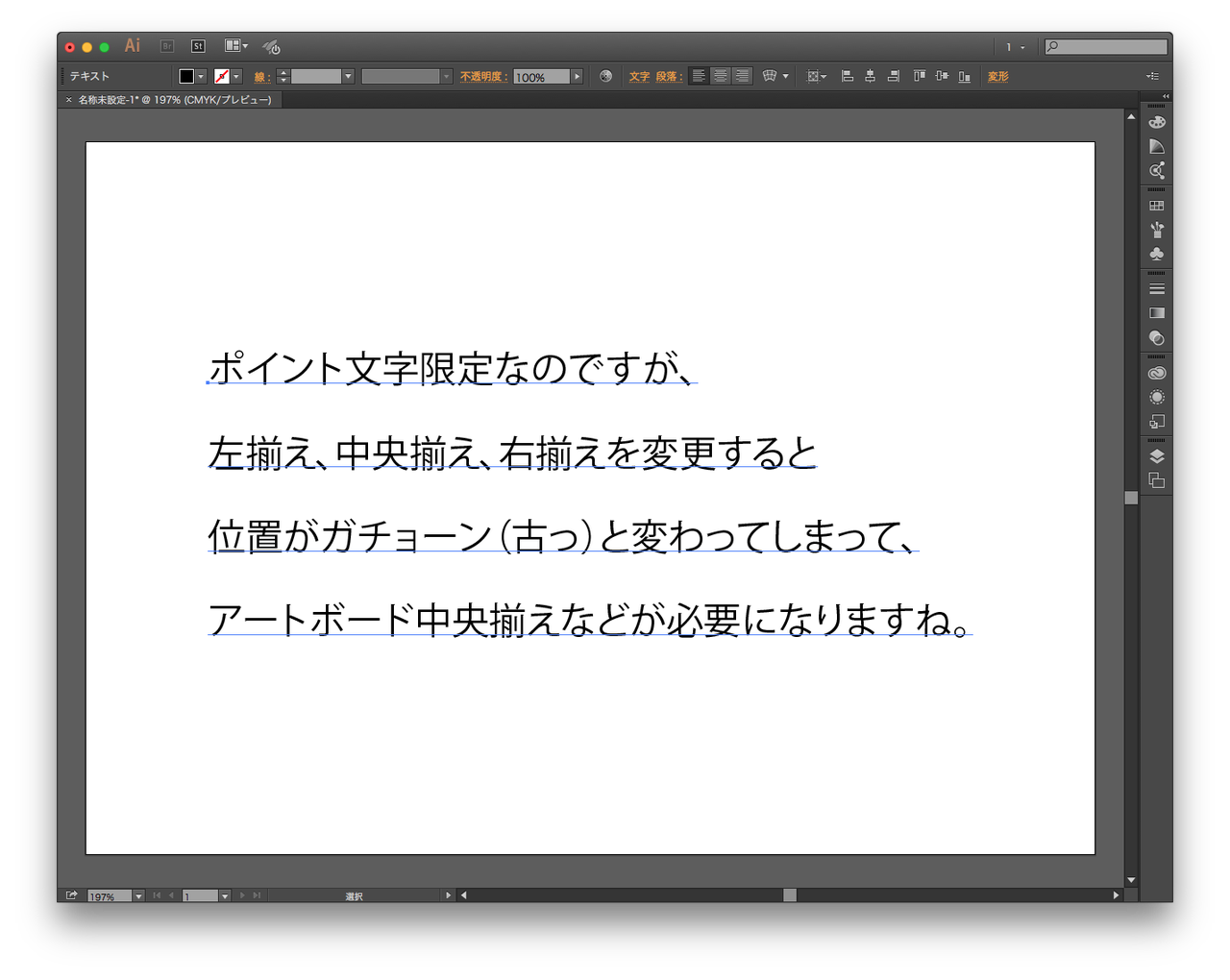
無料 文字揃えを変えても位置はそのままなスクリプトをどうぞ Illustrator Gorolib Design はやさはちから

完全データ作成 アウトライン化の方法 名刺良品担当ブログ
1

初心者向け イラストレーターで文字に縁取りをつける ホームページ制作 福岡 宗像 北九州 カケルデザイン Kakeru Design

イラストレーターで中国語の文字を表示させる方法 みるくのデザイン覚書 ときどき 雑談
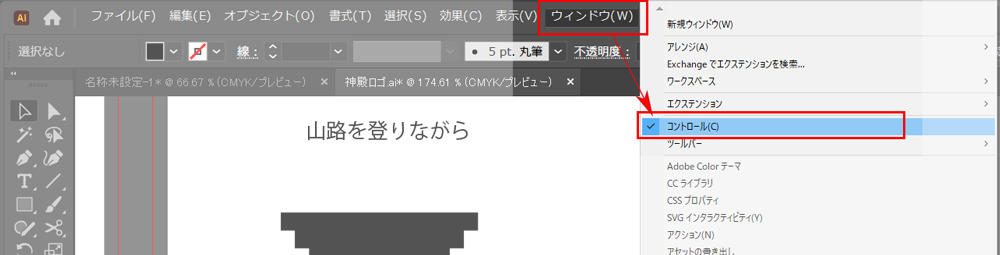
危険 イラレ コントロールパネル カスタマイズするな イラレ屋
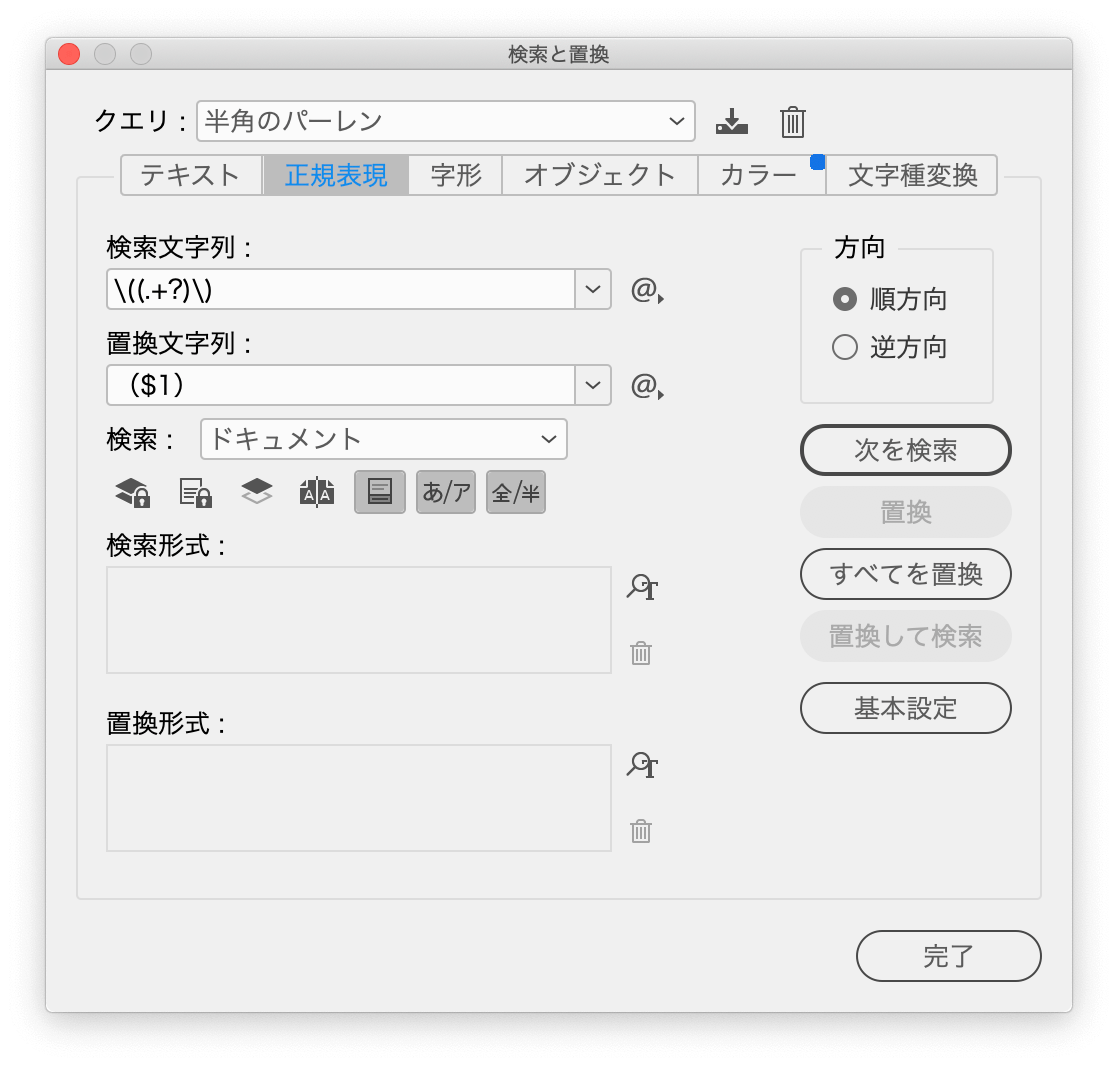
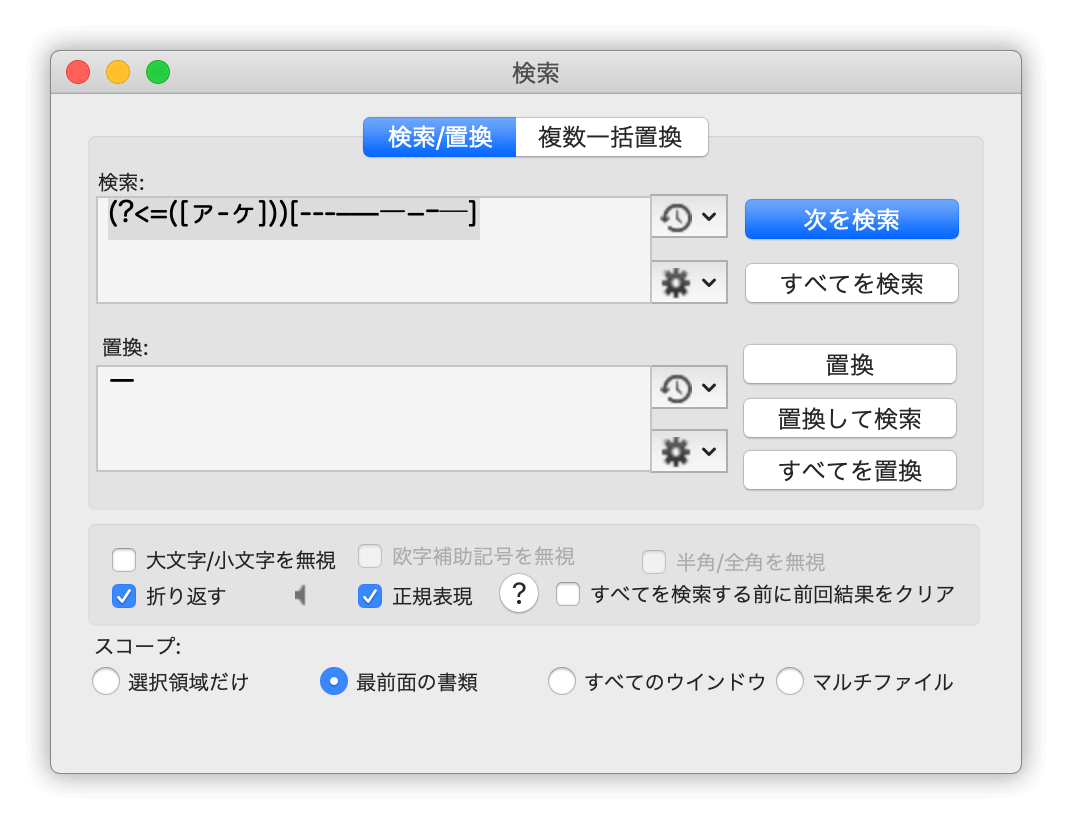
正規表現の使いどころ 主にindesign Dtp Transit
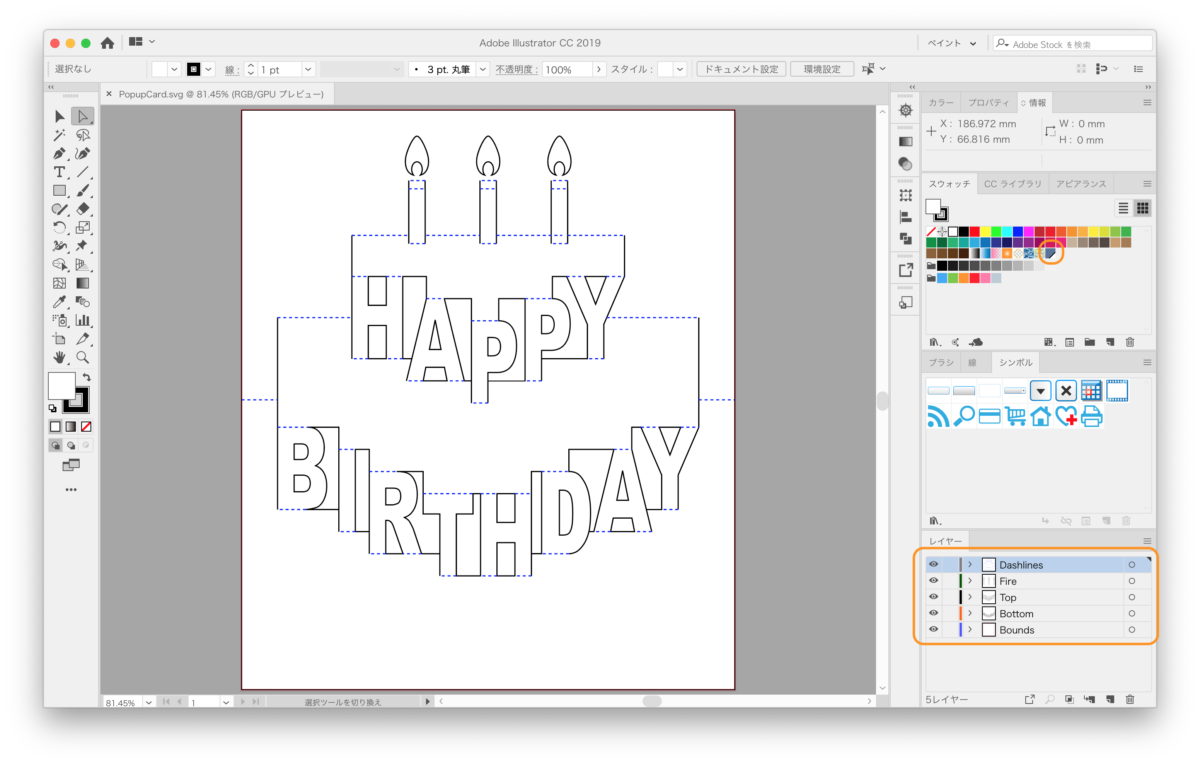
Illustrator イラストレーター でのレーザーカッター用データの作り方 レーザー加工機 レーザーカッターのsmartdiys

Illustrator全ツールパネル解説 文字ツール 7 イラストレーターの使い方

ビギナー向け特集 Illustrator編 1 サイビッグネット
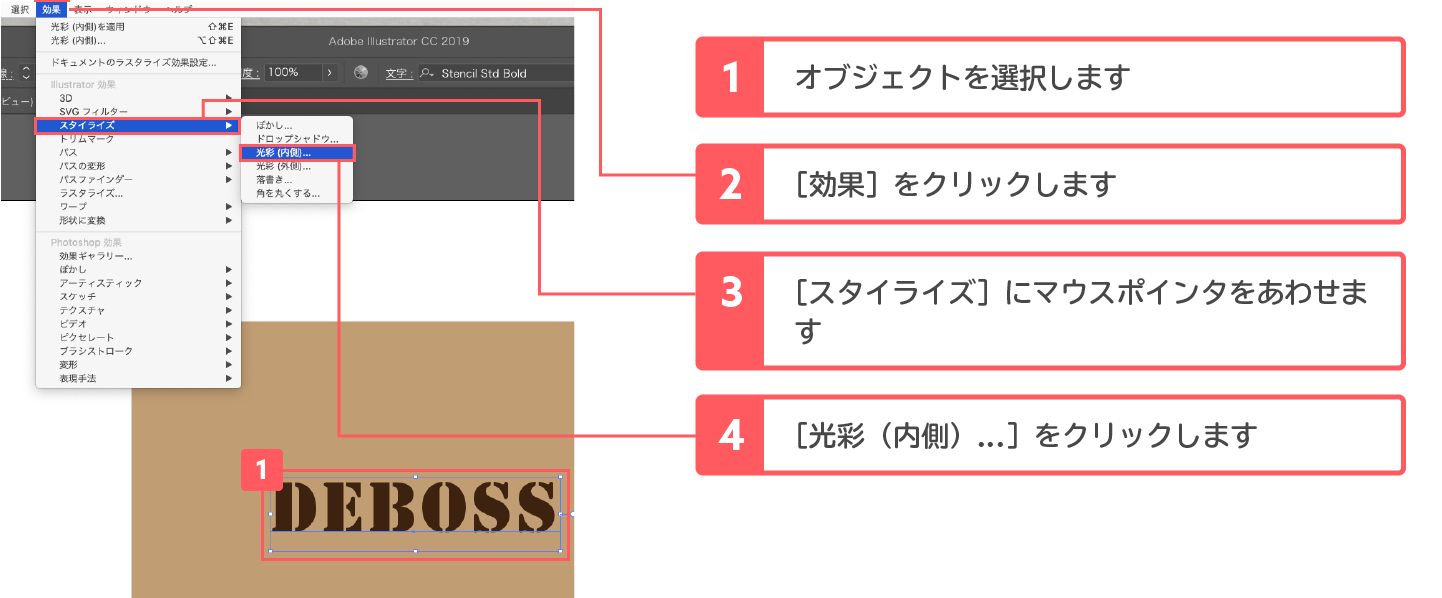
1分でできるillustratorでデボス加工のテキストやロゴをつくる方法 Webマガジン 株式会社296 川崎のホームページ制作会社
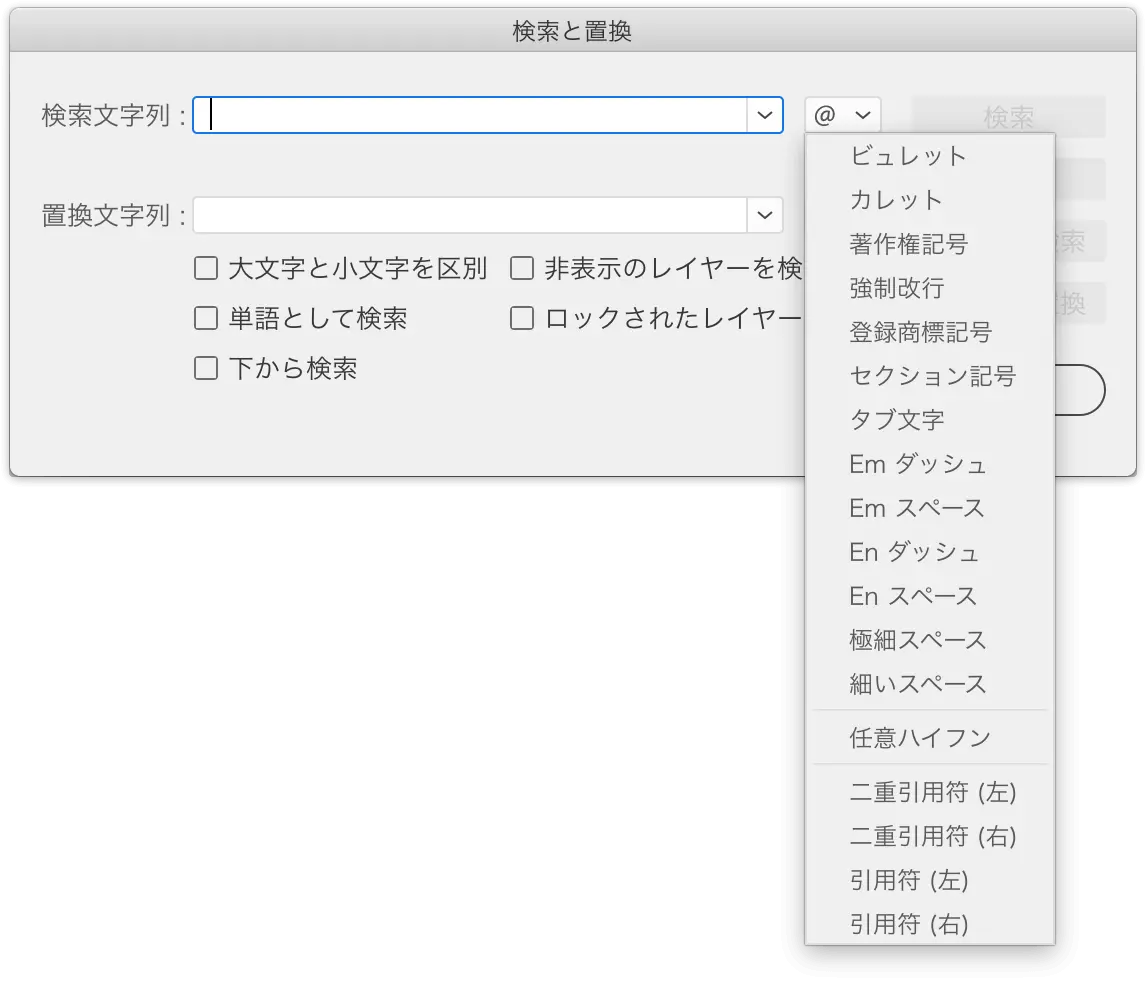
ベテランほど知らずに損してるillustratorの新常識 11 機能としては搭載されない表組み 飄々と実装するテクニック

デザイナー未経験者の為のq 級 とピクセルの基本 デザイナー クリエイター専門の求人サイト Job Stage
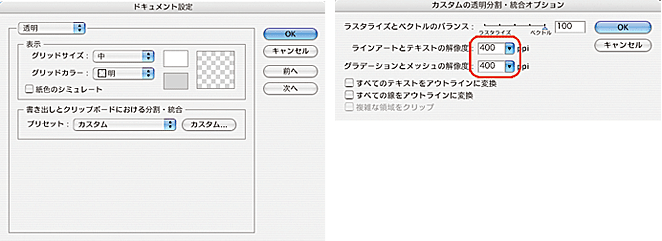
Adobe Illustrator 入稿について 圧着dm 圧着ハガキの栄光

文字 デザイン イラストレーター Moji Infotiket Com

Illustratorの文字編集にregx その3 3倍早くなるためのdtp講座

イラレのスゴ技 動画と図でわかるillustratorの新しいアイディア イラレ職人コロ 本 通販 Amazon
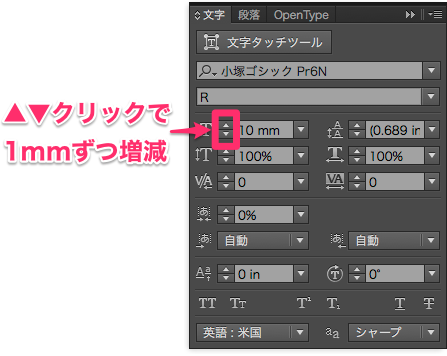
Illustrator のフォントサイズの増減値を変更できますか Too クリエイターズfaq 株式会社too
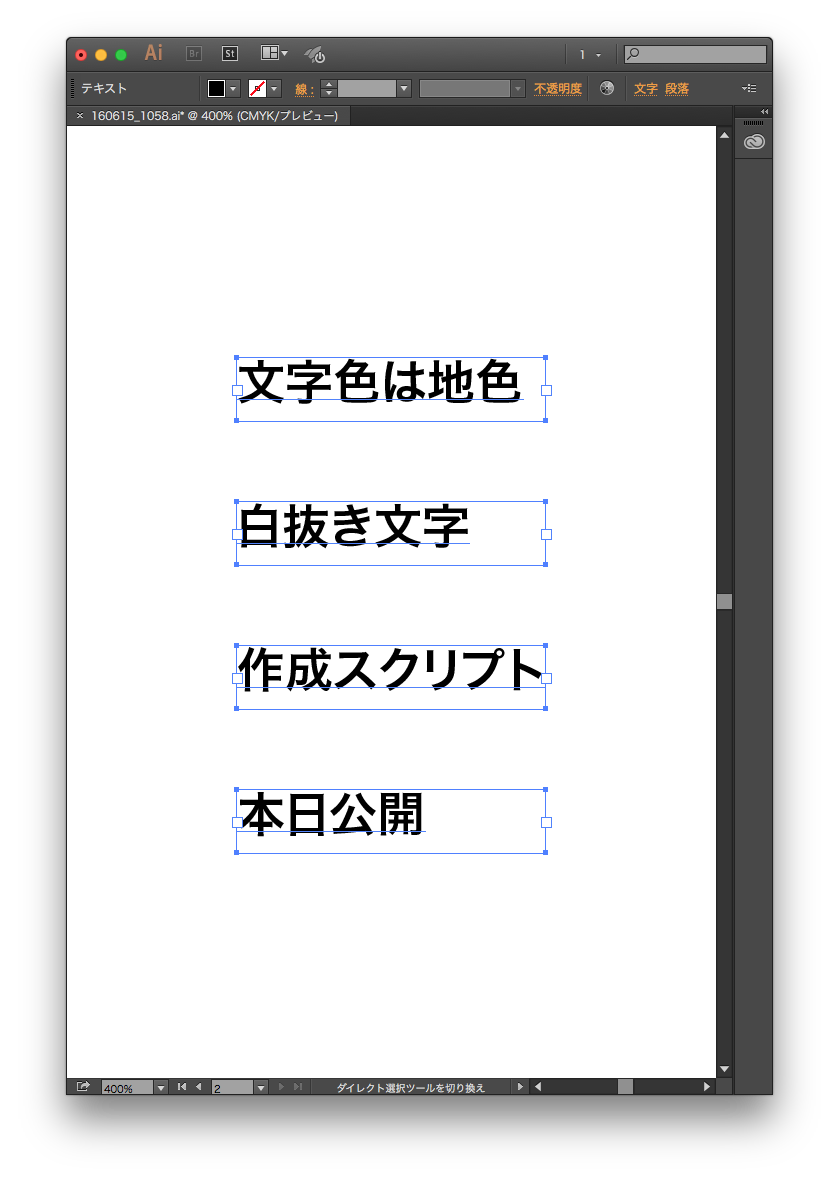
白抜き文字 地色は文字色 をサクッと作るスクリプトをどうぞ Illustrator Gorolib Design はやさはちから
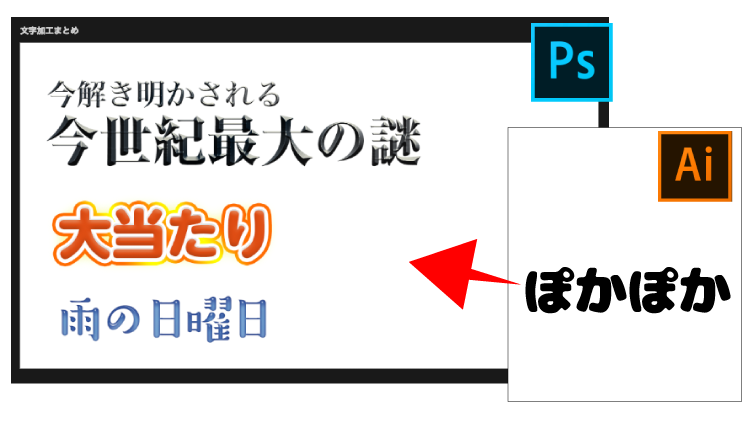
Illustratorでロゴやタイトル文字の加工を効率的にphotoshopと連携させる方法 Ccライブラリ編 0 5秒を積み上げろ
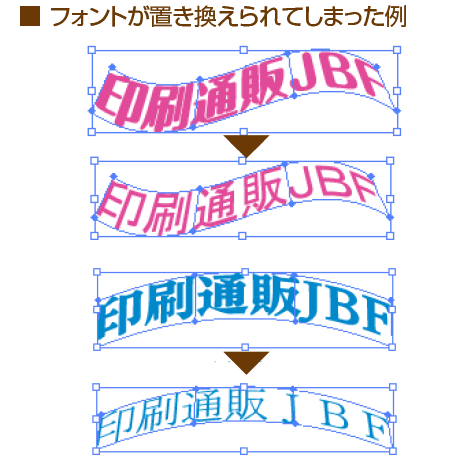
文字のアウトラインを作成する時の注意点 問題点 高品質で格安印刷通販ならjbf

年賀状にも Illustratorで和風の印鑑やスタンプを作る方法 株式会社lig

タイトルロゴ風 文字デザインをしてみよう デジマースブログ
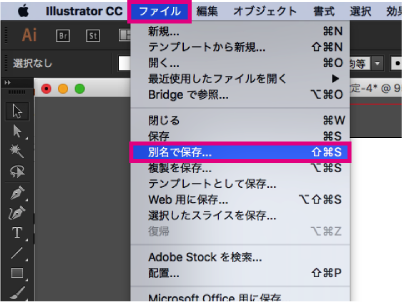
Illustrator Pdf変換手順 ネット印刷のテクニカルガイド 印刷通販 プリントモール

Chiri Com 製品サポート よくあるご質問と回答
1

はじめての文字のアウトライン Illustratorのデータ入稿で文字のアウトライン化をする方法と意味 オリジナル紙袋web レレカ
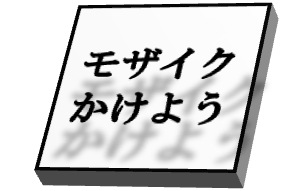
Illustrator 画像の一部にモザイクをかける方法 アフィコロ
Illustrator 問題1 年表の制作 ジャグラコンテスト

Photoshop 文字でレイヤーを切り抜きたい ノックアウト機能 デザイン ハリセンボン
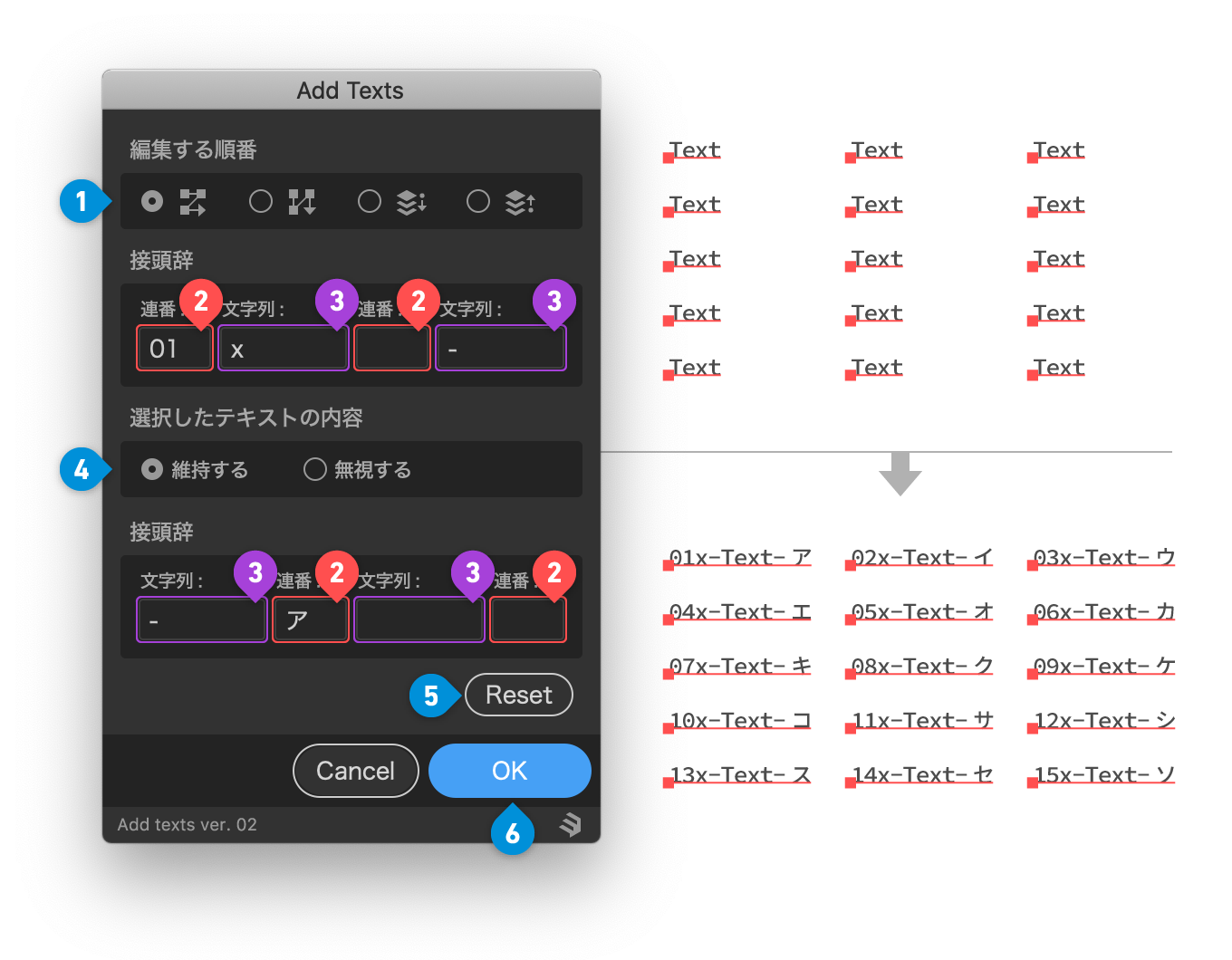
テキストに指定した文字や連番を追加する Add Texts 3flab Illustrator Scripts

アウトライン化した文字を含むpdfが汚く見える場合の環境設定 Acrobat 5 Acrobat Reader 5 Dtpサポート情報

イラレで文字間と行間を調整する方法 動画
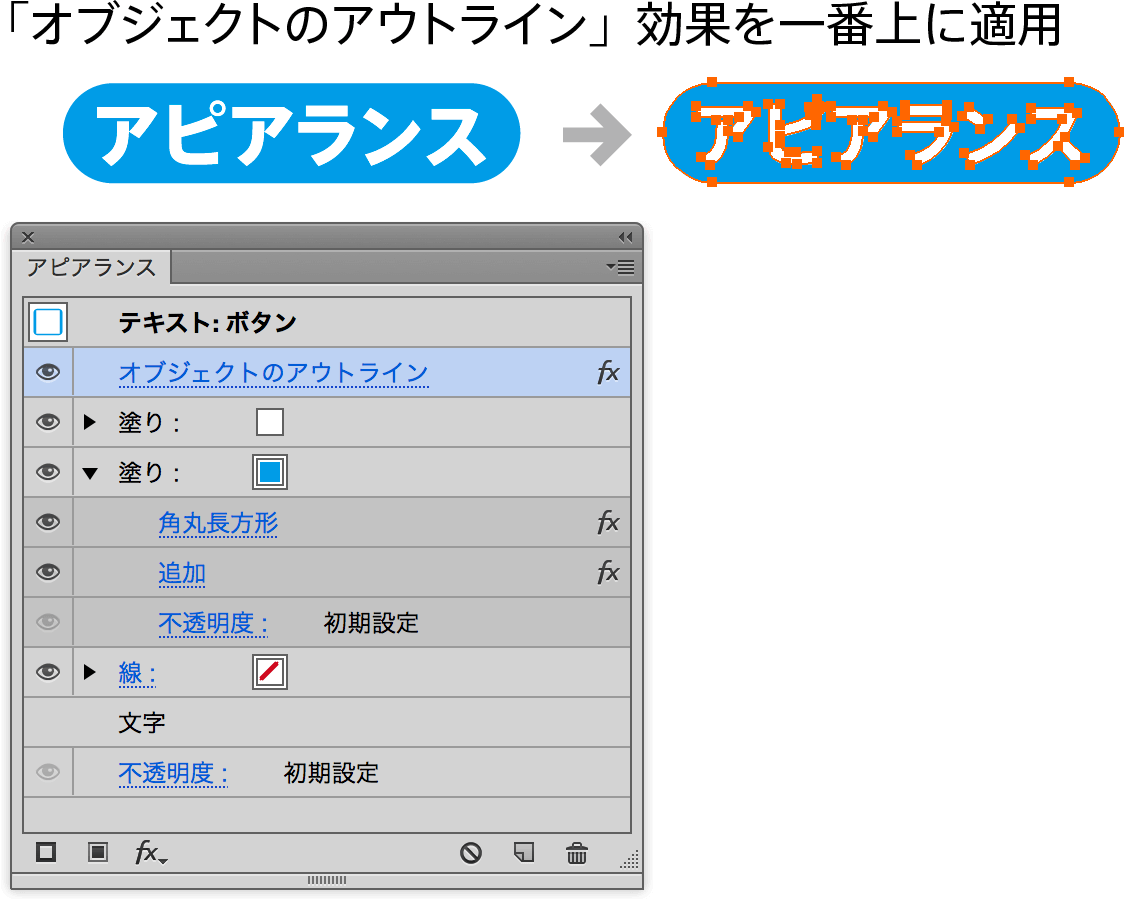
Illustratorデータをphotoshopで活用する方法アレコレ Dtp Transit

Illustratorの同人誌データ作成ポイント 同人誌印刷 同人グッズ印刷のドージンファクトリー

はじめての文字のアウトライン Illustratorのデータ入稿で文字のアウトライン化をする方法と意味 オリジナル紙袋web レレカ

Illustrator イラレの文字ツールの基本的な使い方を詳しく解説 脱初心者 S Design Labo

さくっと 楽チン オリジナルの毛筆文字を作る Illustrator Photoshop アライドアーキテクツのクリエイターブログ


0 件のコメント:
コメントを投稿